Minggu, 17 Juli 2011

Cara Memasang Gambar di Postingan Blogger

Agar tampilan postingan kita tampak lebih menarik, kita dapat menyisipkan gambar ke dalam postingan kita. Selain itu, dengan adanya gambar juga akan lebih memperjelas tentang apa yang sedang kita terangkan kepada para pembaca. Biasanya postingan-postingan bertema tutorial yang membutuhkan gambar-gambar. Namun, pemasangan gambar ini jangan terlalu berlebihan karena dapat berpotensi memperlambat loading blog.

Untuk menyisipkan gambar pada posting di Blogger tidaklah terbilang sulit. Pertama, dalam posisi Compose, tentukan dulu posisi kursor tempat di mana kita akan meletakkan gambar. Sesudah itu, klik ikon yang berjudul "Insert image".


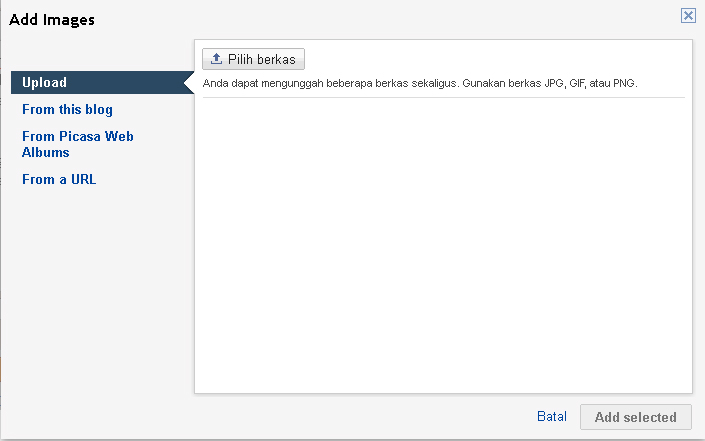
Kemudian akan muncul jendela Add Images seperti gambar di bawah ini.


Bila Anda ingin mengunduh gambar dari komputer, pilih opsi Upload. Kemudian klik tombol Pilih berkas, selanjutnya pilih gambar dan klik tombol Open. Tunggu sebentar, Blogger sedang dalam proses pengunduhan. Bila sudah selesai klik tombol Add selected. Lalu gambar akan terpasang di menu Compose.


Selanjutnya atur gambar sesuai keinginan Anda dengan cara klik gambar tersebut, kemudian akan muncul menu seperti gambar di bawah ini.


  • Small untuk membuat gambar dalam ukuran terkecil.
  • Medium untuk membuat gambar dalam ukuran sedang.
  • Large untuk membuat gambar dalam ukuran lebih besar.
  • X-Large untuk membuat gambar dalam ukuran paling besar.
  • Original size untuk membuat gambar dalam ukuran sebenarnya.
  • Left untuk meletakkan gambar di sebelah kiri teks.
  • Center untuk meletakkan gambar di tengah teks.
  • Right untuk meletakkan gambar di sebelah kanan teks.
  • Add caption untuk menambahkan keterangan di bawah gambar.
  • Remove untuk menghapus gambar.

Bila Anda ingin menyisipkan gambar dari gambar yang sudah ada di blog Anda, silakan klik opsi From this blog pada jendela Add Images. Kemudian pilih gambar yang Anda inginkan lalu klik tombol Add selected. Pilih From Picasa Web Albums jika mau mengambil dari album Picasa. Kalau ingin menggunakan URL, silakan pilih opsi From a URL, kemudian masukkan URL gambar Anda dan klik tombol Add selected.

Jumat, 15 Juli 2011

Cara Membuat Link atau Tombol Reply Komentar

Pada kesempatan kali ini saya akan membahas mengenai cara membuat link atau tombol reply komentar di Blogger. Nantinya, link reply atau balas komentar ini, bila kita sedang sign in di Blogger akan berada di sebelah kanan ikon hapus komentar (gambar tong sampah) pada kolom komentar seperti yang terlihat pada gambar di atas.

Adanya link reply komentar ini dapat memudahkan kita dalam merespon suatu komentar karena nama komentator yang komentarnya akan kita balas sudah tercantum. Biasanya kita kan sebelum membalas komentar menuliskan terlebih dahulu kepada siapa komentar tersebut ditujukan. Misalnya, @nama komentator bla... bla... bla... dan seterusnya.

Bila Anda tertarik untuk memasang link reply komentar ini pada blog, pertama-tama siapkan dulu Blog ID Anda. Salah satu cara untuk mengetahui blog ID Anda adalah, setelah Anda masuk ke akun Blogger, Klik Rancangan, kemudian lihat web address browser. Nah, 19 digit angka itulah yang disebut Blog ID.


Berikut ini langkah-langkah dalam membuat link reply komentar di Blogger. Selamat menyimak.

1. Masuk ke akun Blogger Anda.

2. Klik Rancangan > Edit HTML.

3. Back-up template dulu dengan mengeklik Download Template Lengkap.

4. Beri tanda centang pada Expand Template Widget.

5. Cari kode seperti atau yang mirip dengan kode di bawah ini.

<a expr:href='data:blog.url + &quot;#&quot; + data:comment.anchorName' rel='nofollow' title='comment permalink'><data:comment.timestamp/></a></b:if>
              <b:include data='comment' name='commentDeleteIcon'/>

6. Kemudian copy kode di bawah ini dan paste di bawah kode <b:include data='comment' name='commentDeleteIcon'/>.

<a expr:href='&quot;https://www.blogger.com/comment.g?blogID=Blog ID Anda&amp;postID=&quot; + data:post.id + &quot;&amp;isPopup=true&amp;postBody=%40%3C%61%20%68%72%65%66%3D%22%23&quot; + data:comment.anchorName + &quot;%22%3E&quot; + data:comment.author + &quot;%3C%2F%61%3E#form&quot;' onclick='javascript:window.open(this.href, &quot;bloggerPopup&quot;, &quot;toolbar=0,location=0,statusbar=1,menubar=0,scrollbars=yes,width=450,height=450&quot;); return false;'>Balas Komentar</a>
  • Silakan ganti Blog ID Anda dengan blog ID Anda sendiri.
  • Anda dapat mengganti tulisan Balas Komentar sesuai kemauan Anda.
7. Klik tombol SIMPAN TEMPLATE.

Kalau Anda ingin menggunakan gambar sebagai tombolnya, silakan ganti tulisan Balas Komentar di atas dengan kode sumber gambar yaitu <img src='URL gambar' title='Balas Komentar'/>.
  • URL gambar diganti dengan URL gambar Anda sendiri.
  • title='Balas Komentar' , judul Balas Komentar silakan diubah sesuai keinginan Anda.


Misalnya, saya menggunakan gambar di atas dengan URL gambarnya yakni https://blogger.googleusercontent.com/img/b/R29vZ2xl/AVvXsEgDMHV-BMnZg-LIqQH6wwpHp0ys-nBUsFiG9marrMJhh_P9wFYOya1KqLb0P5jXGSmJRxA2hsmLvxdXUDhMhBtKdSzd7r3nziGwUjAjWO8e9HkNG-gdsEA9bXohewRMzAbbFpyzCnwOB_b8/s1600/reply.jpg. Maka kodenya akan menjadi seperti ini.

<img src='https://blogger.googleusercontent.com/img/b/R29vZ2xl/AVvXsEgDMHV-BMnZg-LIqQH6wwpHp0ys-nBUsFiG9marrMJhh_P9wFYOya1KqLb0P5jXGSmJRxA2hsmLvxdXUDhMhBtKdSzd7r3nziGwUjAjWO8e9HkNG-gdsEA9bXohewRMzAbbFpyzCnwOB_b8/s1600/reply.jpg' title='Balas Komentar'/>

Hasilnya akan menjadi seperti di bawah ini bila kita sedang sign in di Blogger.

Kamis, 14 Juli 2011

Page Views 22222

Pada hari ini, Kamis, tanggal 14 Juli 2011, Total Tayangan Laman Blog Klik Munadi telah mencetak angka 22222. Sebuah lima angka kembar yang cantik. Angka ini didapat dari perhitungan fitur Statistik Blogger. Sejak blog ini dibuat yaitu pada tanggal 1 Januari 2011, akhirnya page views blog ini menembus angka di atas 20000. Bila dihitung sampai hari ini, blog yang beralamat di http://klikmunadi.blogspot.com ini telah berusia 194 hari. Itu artinya sejak berdiri hingga saat ini, blog ini mempunyai rata-rata page views per hari sebesar 114.

Rabu, 13 Juli 2011

Cara Membuat Widget Hanya Tampil di Halaman Posting

Bila pada kesempatan sebelumnya saya membahas bagaimana cara membuat widget hanya tampil di homepage. Maka pada kali ini saya akan membahas mengenai cara membuat widget hanya tampil di halaman posting. Jadi, dengan cara ini widget tidak muncul di halaman beranda atau homepage.

Nah, bila ada widget tertentu pada blog Anda yang ingin ditampilkan hanya di halaman posting, silakan ikuti langkah-langkahnya di bawah ini.

1. Masuk ke akun Blogger Anda.

2. Klik Rancangan > Edit HTML.

3. Klik Download Template Lengkap untuk mem-backup template.

4. Beri tanda centang pada Expand Template Widget.

5. Cari kode widget id untuk judul widget yang ingin ditampilkan hanya di halaman posting. Misalnya, untuk widget yang berjudul Arsip Blog kodenya tampak seperti di bawah ini.

<b:widget id='BlogArchive1' locked='false' title='Arsip Blog' type='BlogArchive'>
<b:includable id='main'>
  <b:if cond='data:title'>
    <h2><data:title/></h2>
  </b:if>
  <div class='widget-content'>
  <div id='ArchiveList'>
  <div expr:id='data:widget.instanceId + &quot;_ArchiveList&quot;'>
    <b:if cond='data:style == &quot;HIERARCHY&quot;'>
     <b:include data='data' name='interval'/>
    </b:if>
    <b:if cond='data:style == &quot;FLAT&quot;'>
      <b:include data='data' name='flat'/>
    </b:if>
    <b:if cond='data:style == &quot;MENU&quot;'>
      <b:include data='data' name='menu'/>
    </b:if>
  </div>
  </div>
  <b:include name='quickedit'/>
  </div>
</b:includable>

6. Selanjutnya tambahkan kode <b:if cond='data:blog.pageType == &quot;item&quot;'> di bawah kode <b:includable id='main'> dan kode </b:if> di atas kode </b:includable> sehingga hasilnya akan menjadi seperti di bawah ini.

<b:widget id='BlogArchive1' locked='false' title='Arsip Blog' type='BlogArchive'>
<b:includable id='main'>
<b:if cond='data:blog.pageType == &quot;item&quot;'>
  <b:if cond='data:title'>
    <h2><data:title/></h2>
  </b:if>
  <div class='widget-content'>
  <div id='ArchiveList'>
  <div expr:id='data:widget.instanceId + &quot;_ArchiveList&quot;'>
    <b:if cond='data:style == &quot;HIERARCHY&quot;'>
     <b:include data='data' name='interval'/>
    </b:if>
    <b:if cond='data:style == &quot;FLAT&quot;'>
      <b:include data='data' name='flat'/>
    </b:if>
    <b:if cond='data:style == &quot;MENU&quot;'>
      <b:include data='data' name='menu'/>
    </b:if>
  </div>
  </div>
  <b:include name='quickedit'/>
  </div>
</b:if>
</b:includable>

7. Klik tombol SIMPAN TEMPLATE.